GeoGebra3D计算器
- 类型:教育学习
- 大小:44.67M
- 语言:简体中文
- 厂商:GeoGebra
- 更新:2025-12-17 15:32:48
- 备案号:

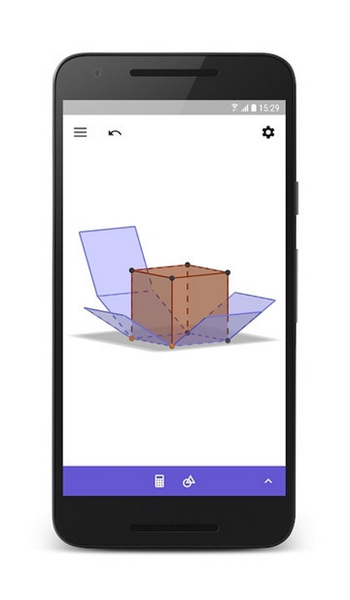
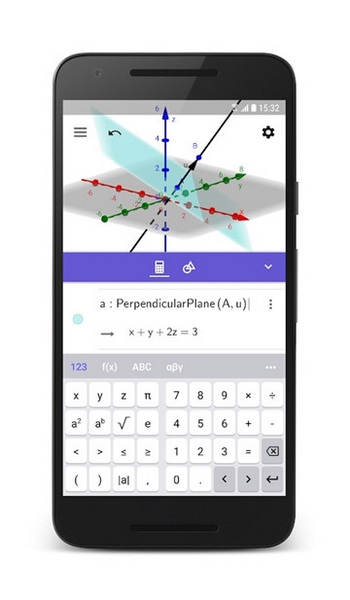
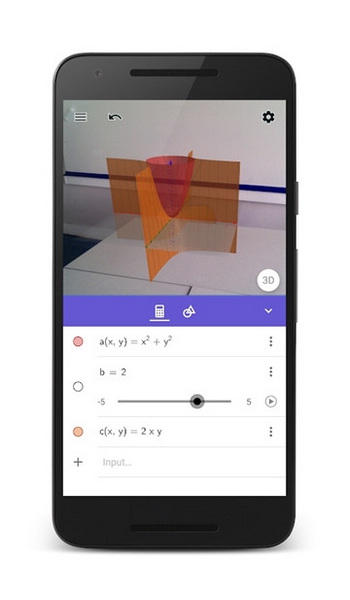
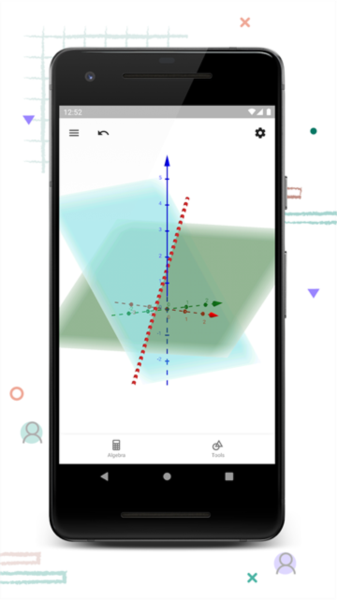
GeoGebra3D图形计算器是一款非常不错的3D图形计算程序,涵盖函数、几何、代数、微积分、统计学以及3D数学等多方面的功能。老师们可以借助这款3D图形计算器来获得更加直观和易懂的教学效果。软件界面简洁,功能强大全面,还有概率统计以及代数运算等超多实用计算工具。大家还能在这里对某个指定的三维图形进行非常轻松的展开,从而方便大家后续的教学和计算。
软件功能
1、绘制f(x,y)函数和参数曲面
2、创建立体图形、球面、平面及更多的3D对象
3、获取交点和横截面
4、体验滑动条、点、图像和几何图形的协同交互
5、直接从应用中搜索免费的学习活动
6、保存并与朋友和老师们共享你的成果
软件优势
1、适合学生,因为......
它使数学可访问和可理解。
允许学生在任何地方连接数学:在学校,在家和在旅途中
它使数学显而易见。
软件以全新的视觉形式建立几何与代数之间的联系。从现在开始,学生可以看到并感受到数学
它使数学动态,互动和有趣。
它以一种全新而有趣的方式教授学生数学,超越了通常的黑板并使用新的黑板
2、适合媒体。
它使数学更清晰
创建了学生“吸收”数学概念所需的连接。
3、适合老师,因为......
它允许教师不打断教学
软件不会取代教师。她帮助他们尽其所能教导
它允许教师更好地计划和展示学习材料。
它让教师自由自在,创造了令学生感兴趣的课程
它允许教师与其他教师联系。
使用软件的教师是全球数学社区的一部分。
软件使用教程
计算器按钮的功能:
1、“MC”是归零的,和AC略有不同。当A*BC*D,等等时,MC归零。计算A*BC*D,和的乘法时,必须先按MC,否则容易出错。
2、MR是几个乘数的和或差。比如计算3*25*6的和,计算器上正常的顺序是3*2m5*6mr
3、M代表加法,M-代表减法。比如你找到56*4113*20-45*61,计算器上的公式就是56*41m13*20m-45*61mr;
4、GT:之前所有计算结果之和例336068=14(中间没有按清除键)85=13这时如果你按GT,他会直接计算两个结果之和27;
5、CE清除错误号码。当你输入错误的号码时,所有的号码都会被清除。有的可以用来清除计算结果(有的不能是因为计算结果正确);
6、AC清除键清除屏幕上显示的号码(M记忆号码不能清除);
7、MRC清除记忆数字(有些选择性计算器直接在屏幕显示0时用内存替换屏幕数字来清除其他数字,在显示其他数字时替换)。
3d计算公式:
1、和乘以1除以3的余数百位再乘以-3,杀死以余数(80%)结尾的和。
2、和乘以1除以3的余数,余数路径和被杀死(80%)。
3、相邻号码位数之差的和、杀、和、尾(89%)。
4、上期交叉杀,和尾(93%)
5、相邻号码之差的和与尾(86%)
6、尾数相同的相邻两个奖的下一个奖号与上一个奖号的值之和(92%)
7、前一时段和当前时段之间的跨度(88%)
8、和尾为4,是个死数(91%)。
9、上期,跨度最后(92%)。
10、最后十位数字杀死当前数字(90%)
11、值尾和跨度之和的个位数是最好的(98%)
画函数教程
1、下载安装geogebra3d计算器,进入其主界面;
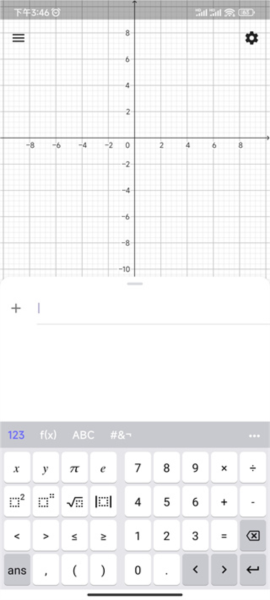
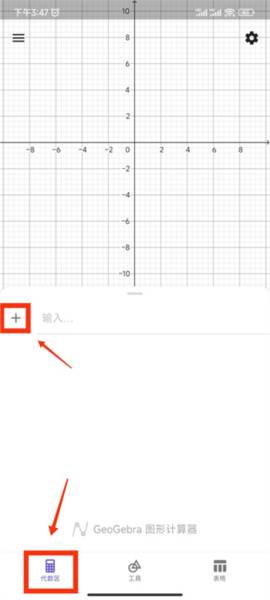
2、在左下角点击切换到“代数区”,接着点击上边的加号图标;
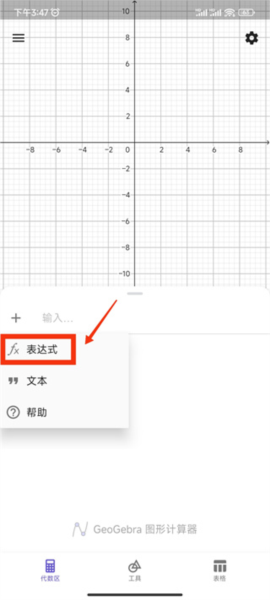
3、在点击加号的选项中点击“表达式”;
4、接着直接在加号图标右侧进行输入,这里我们输入f(x)=x?函数,输入之后可以看到图中出现了相应的图像;
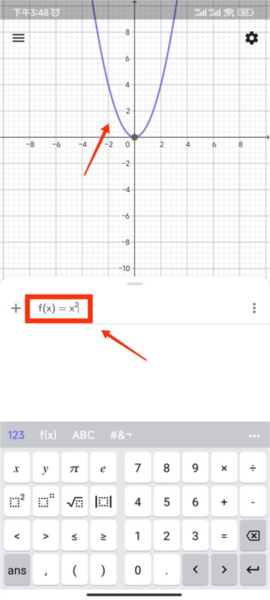
5、如果绘图区中没有显示网格和坐标轴,可以点击右上角的齿轮图标;
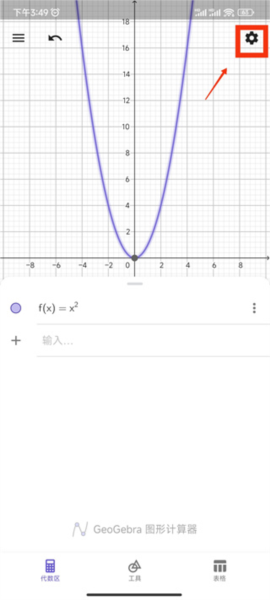
6、接着点击勾选“显示坐标轴,显示网格”就可以了;
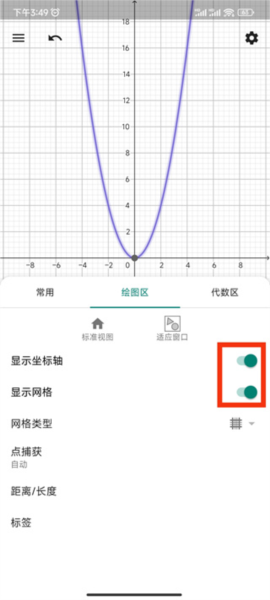
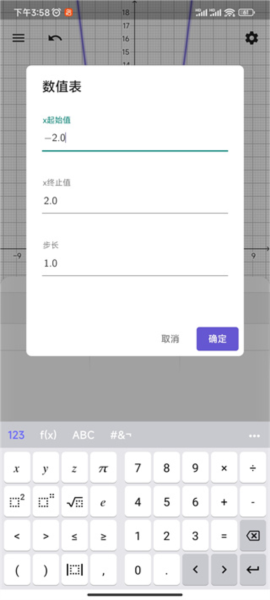
7、然后点击该函数右边的三个小点,点击数值表;
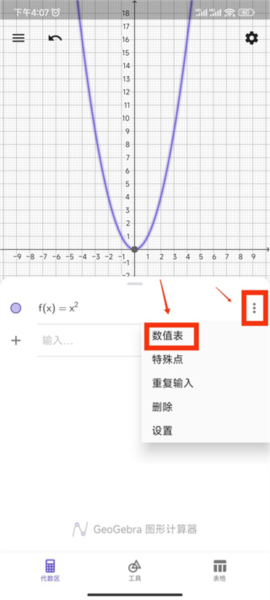
8、可以设置你想要的数值;
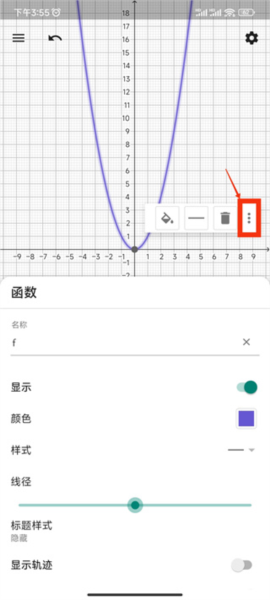
9、当你点击选中函数之后,点击旁边的三个小点可以在弹出的选项中对函数名称、颜色、样式等进行更改;
创建圆柱和立方体教程
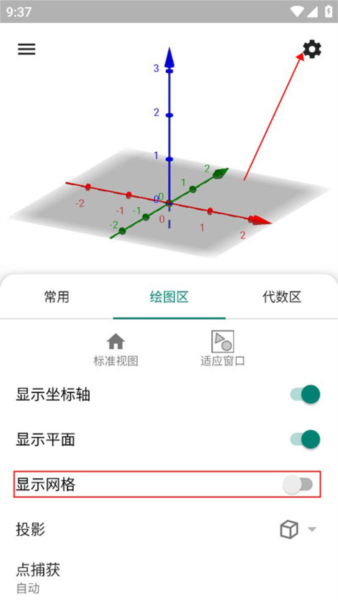
1、打开设置并选择显示网格
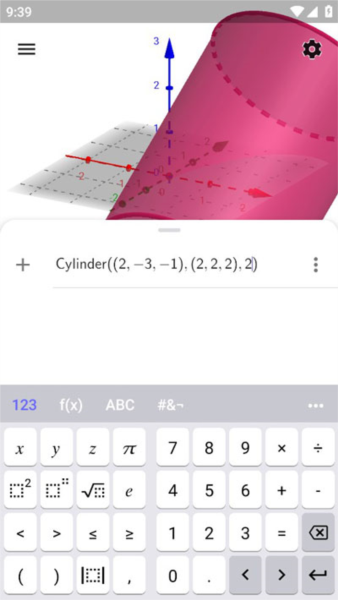
2、在代数区输入指令,Cylinder((2,-3,-1),(2,2,2),2)即通过两个点及半径2创建圆柱,然后按Enter
3、通过在设置中的更改,探索不同的投影
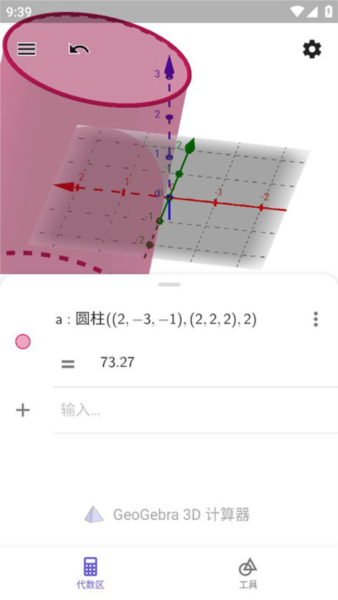
4、切换到工具区,选择描点工具并创建两个新点
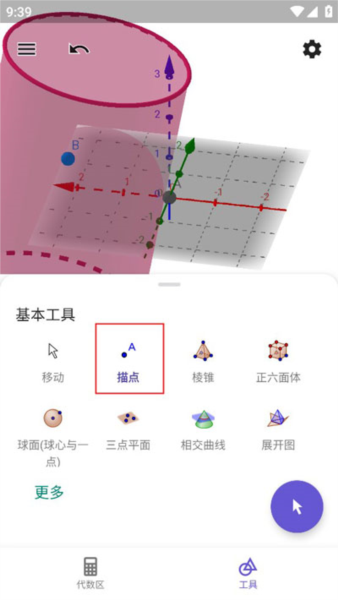
5、选择立方体(正六面体)工具,然后选择创建的点以构建立方体
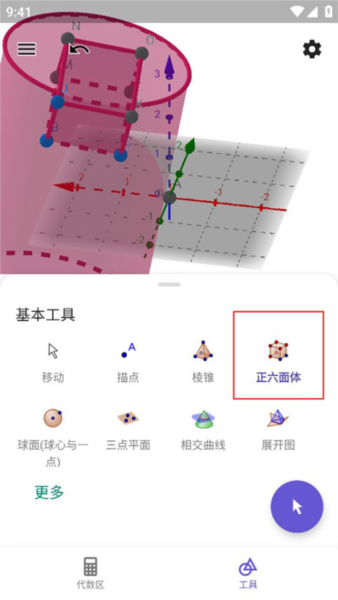
6、选择移动工具,探索您的作图

创建圆教程
1、打开工具区
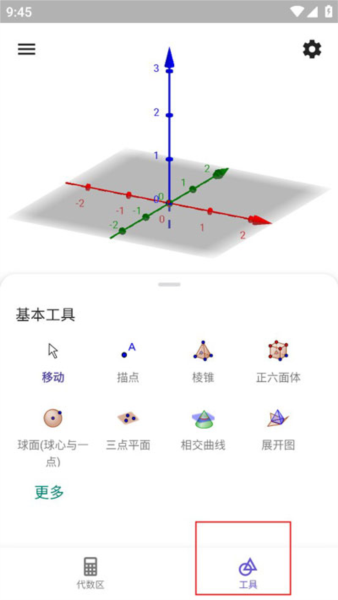
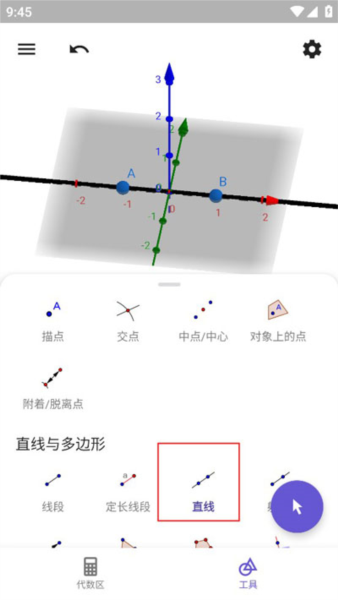
2、选择直线工具,然后在3D绘图区选择两点,以创建点A和点B及直线f
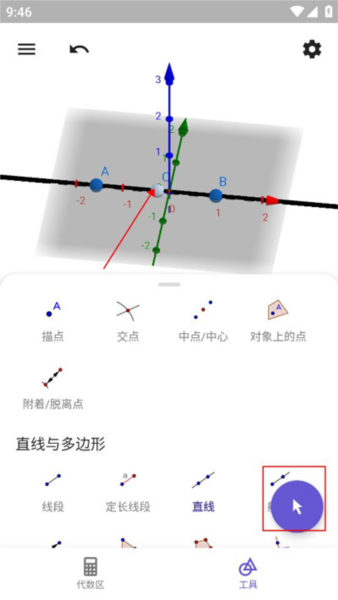
3、选择移动工具并拖动点A
4、选择描点工具,在直线f上新建点C
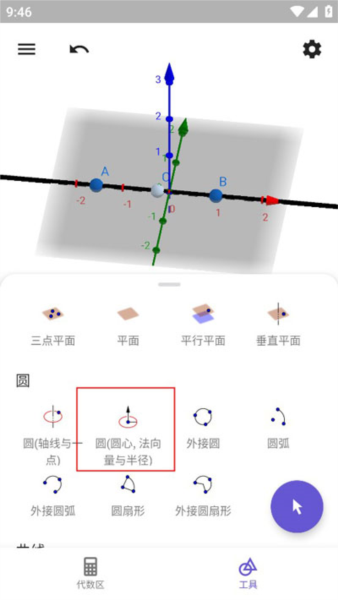
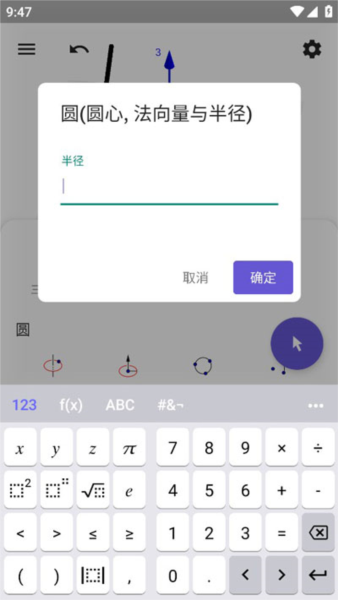
5、选择圆(圆心,法向量与半径)工具,接着先选择直线f,再选择点C并在出现的对话框中输入半径2
6、选择描点工具,创建点D
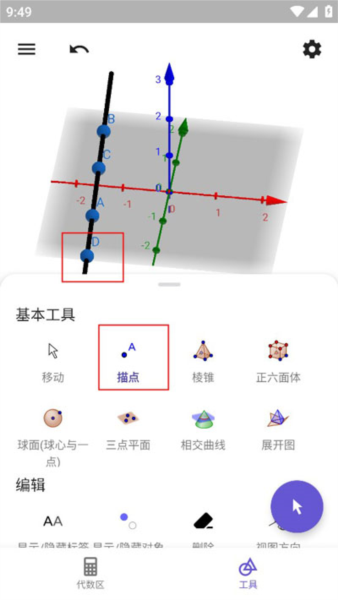
7、选择圆(轴线与一点)工具,接着先选择直线f,再选择点D
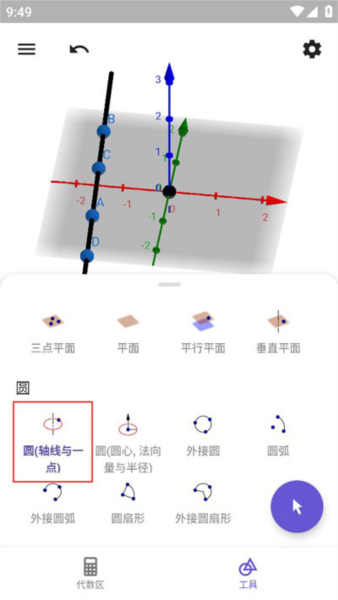
8、选择移动工具,然后拖动不同的点以探索您的作图
更新内容
v5.2.909.9:
•新功能: 自动完成, 这使得使用指令变得简单直接.